
С помощью данного функционала вы сможете импортировать данные в приложение из xml файла. Данные можно импортировать в любую сущность приложения. Если xml файл доступен по ссылке, то импорт можно выполнять автоматически.
С чего начать?
Рассмотрим работу импорта на конкретном примере. Имеется xml файл с данными о клиентах, и наша задача импортировать эти данные в сущность Клиенты.
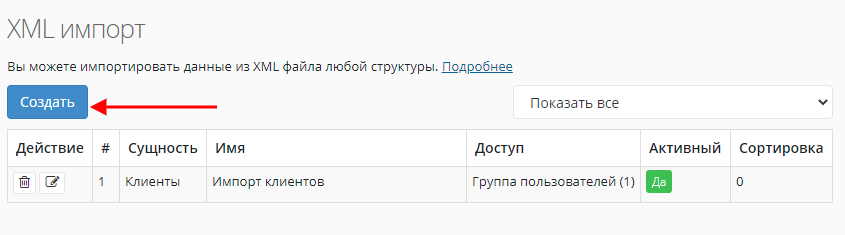
Перейдите на страницу «Плагины — Шаблоны — XML — XML импорт» и создайте новый шаблон.
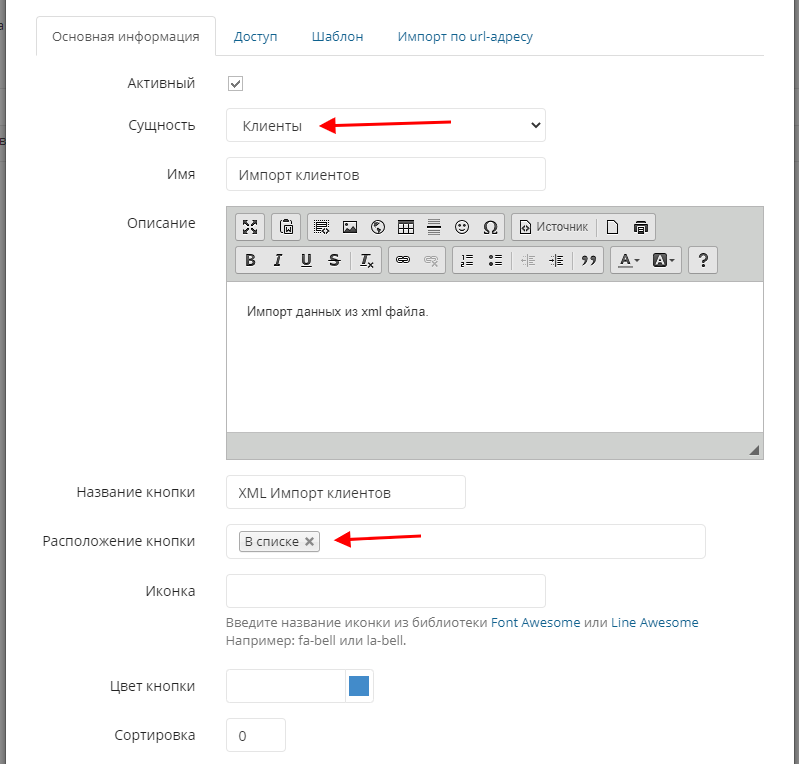
На вкладке «Основная информация» выберите сущность, в которую будет выполняться импорт (в нашем случае, сущность Клиенты). Если импорт будет выполняться вручную, настройте расположение кнопки.
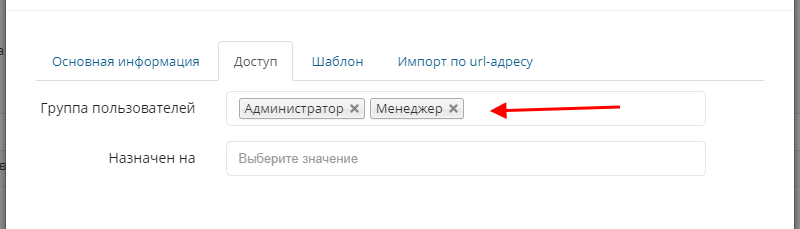
На вкладке «Доступ» настройте доступ к кнопке импорта.
Настройка шаблона
На вкладке «Шаблон» вы настраиваете связь данных из XML файла с полями в системе.
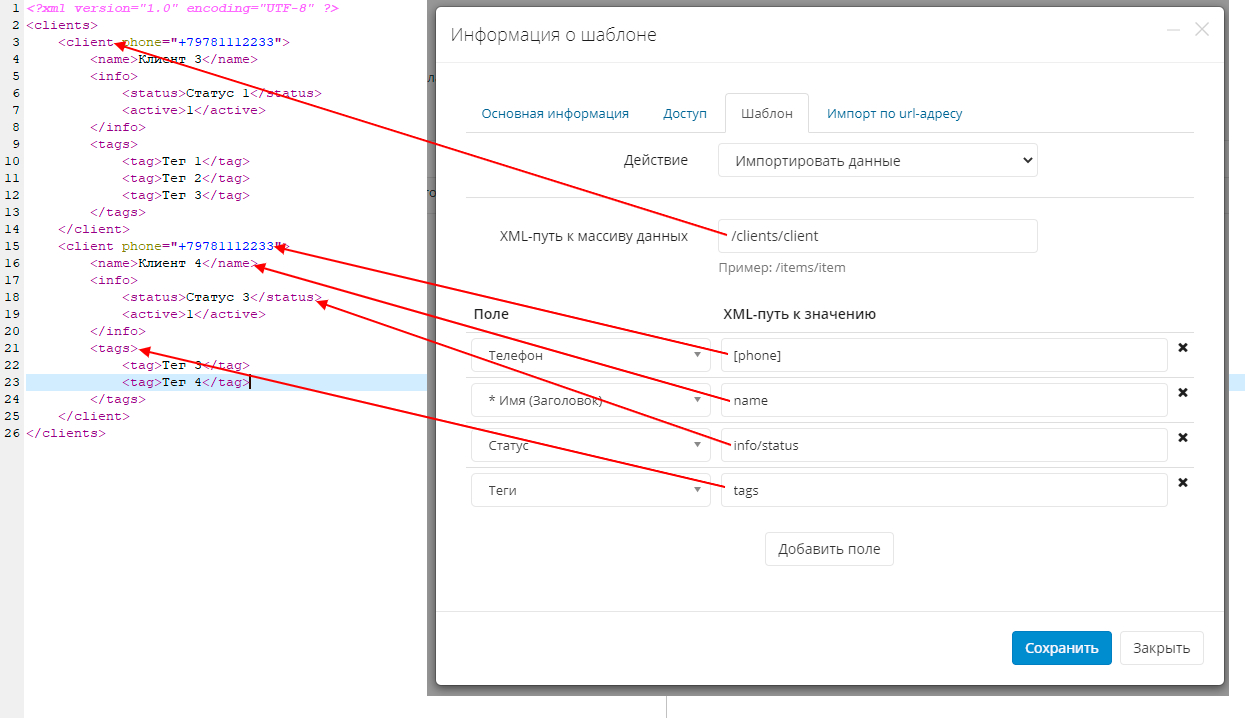
XML-путь к массиву данных — это фактический путь к тегу с данными. В нашем примере мы имеем основной тег <clients> и каждый клиент заключен в тег <client>. Поэтому, путь к данным о клиентах будет /clients/client
Нажмите на кнопку «Добавить поле» и добавьте необходимые поля для импорта. Рассмотрим все поля из нашего примера:
Телефон — данные о телефоне передаются как дополнительный параметры к основному тегу <client phone="+79781112233"> (Таких параметров может быть несколько). Что бы извлечь такой параметр, указываем имя параметра в квадратных скобках [phone].
Имя — это простое поле ввода. В xml файле оно хранится внутри тега <name> без каких либо параметров. XML-путь к значению указываем name.
Статус — значения статуса хранится в теге <status> который вложенные в тег <info>. В связи с этим, путь к значению указываем info/status
Теги — это список с выбором нескольких значений. Значение хранится в теге <tag> который вложенный в тег <tags>. Для этого типа поля указываем tags как путь к значению. Программа автоматически будет собирать все значения из вложенных тегов.
Обновление данных
Для обновления данных из xml файла в опции «Действие» выберите «Обновить данных». Затем выберите уникальное поле, по которому будут обновятся данные. И укажите путь к значению в xml файле.
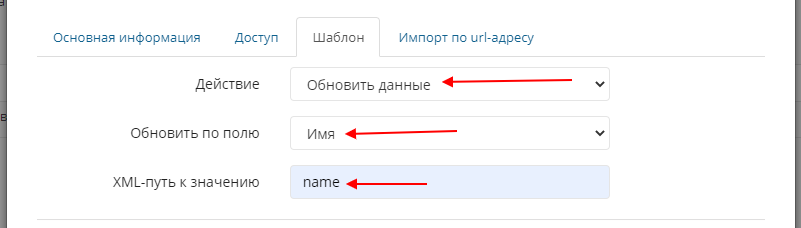
В нашем примере мы указываем, что обновление будет происходить по полю Имя. Таким образом, программа будет искать запись в базе данных, где Имя равно значению из тега name, и если такая запись существует, она будет обновлена.
Импорт
После всех настроек переходим в список записей и нажимаем на кнопку «Импорт клиентов».
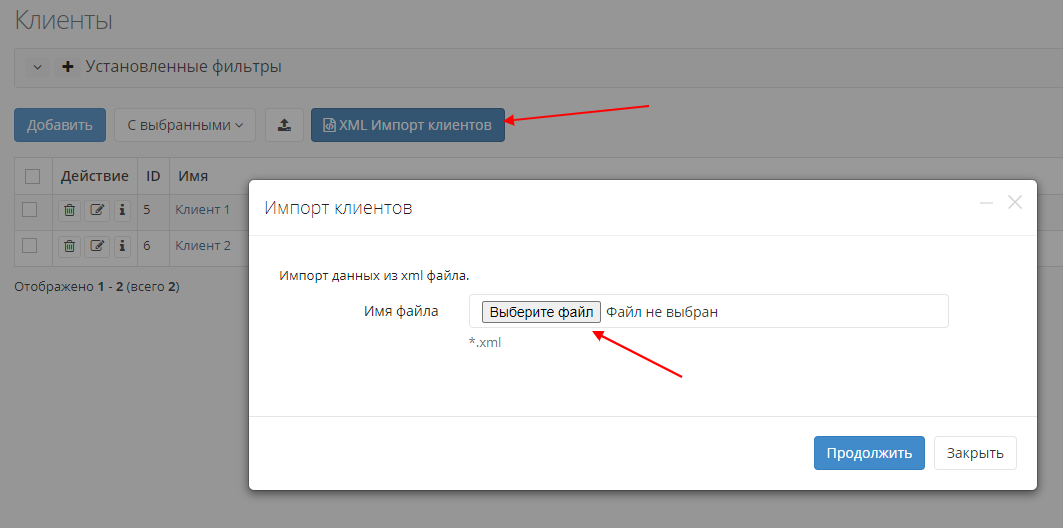
В окне подтверждения выбираем xml файл для импорта нажимаем «Продолжить».
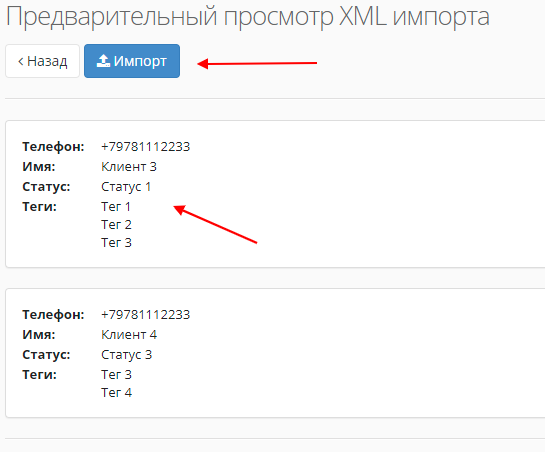
На странице предварительного просмотра проверяем корректность данных для импорта и нажимаем на кнопку «Импорт». Если XML-путь к значению в настройках указан некорректно, значение поля будет пустое.
Автоматический импорт
Если xml файл с данными доступен по ссылке, то данные из файла можно импортировать автоматически, указав ссылку на файл в настройках шаблона.
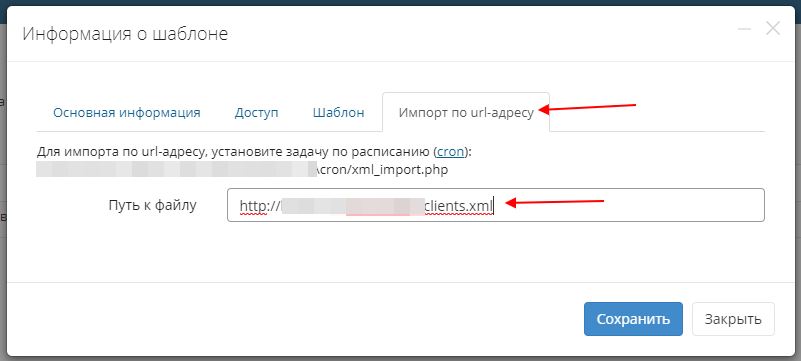
Затем в панели управления вашего сервера установите задачу по расписанию (cron) к файлу cron/xml_import.php. Программа будет автоматически забирать данных из файла и импортировать их в систему.